01・計画
機械が動く前に、工程全体を決める。
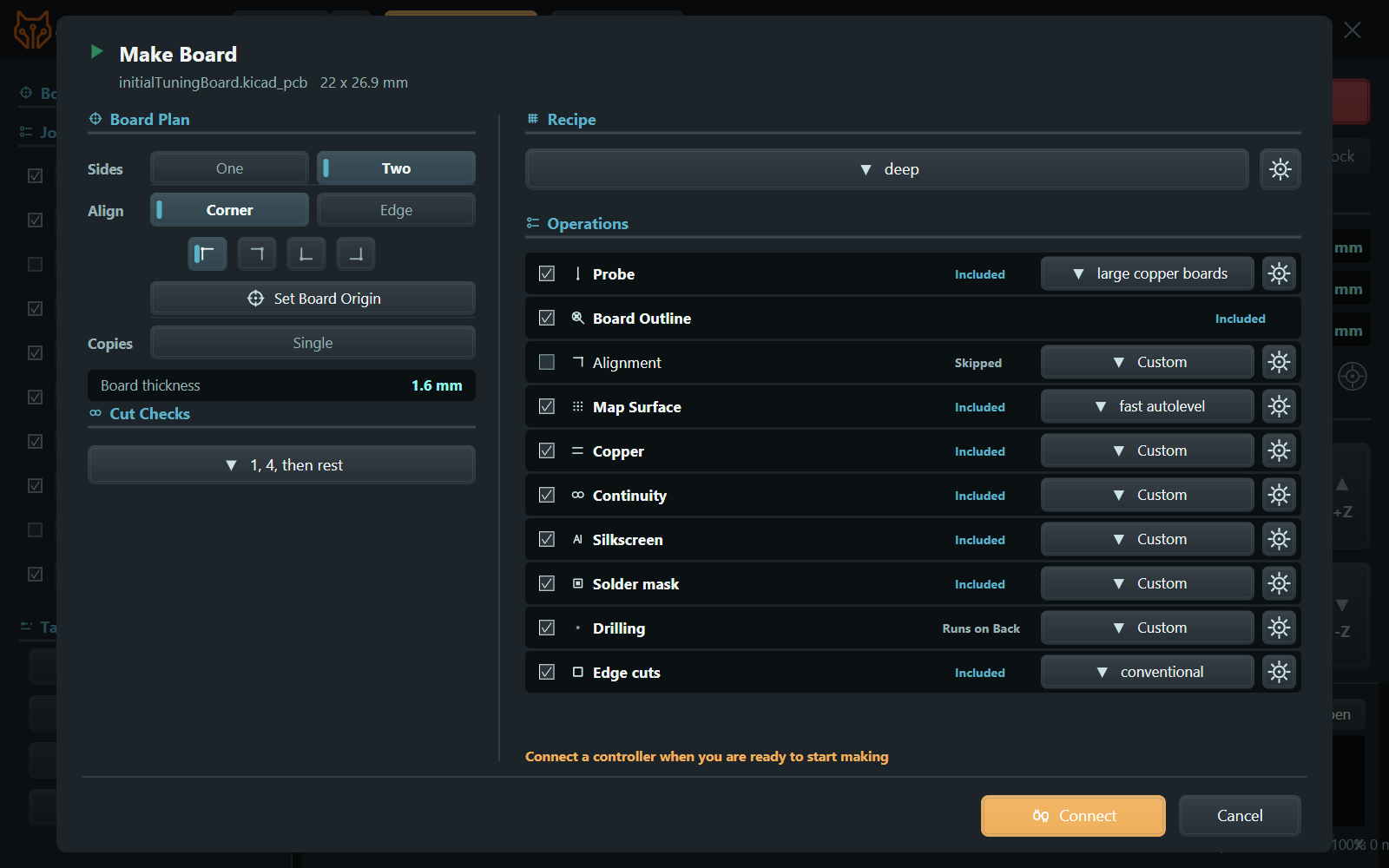
Make Boardは、レシピ、表面または裏面、位置合わせ方法、原点、複製数、検証方法、必要な全工程を、確認可能なひとつの計画にまとめます。

ソフトウェアツアー
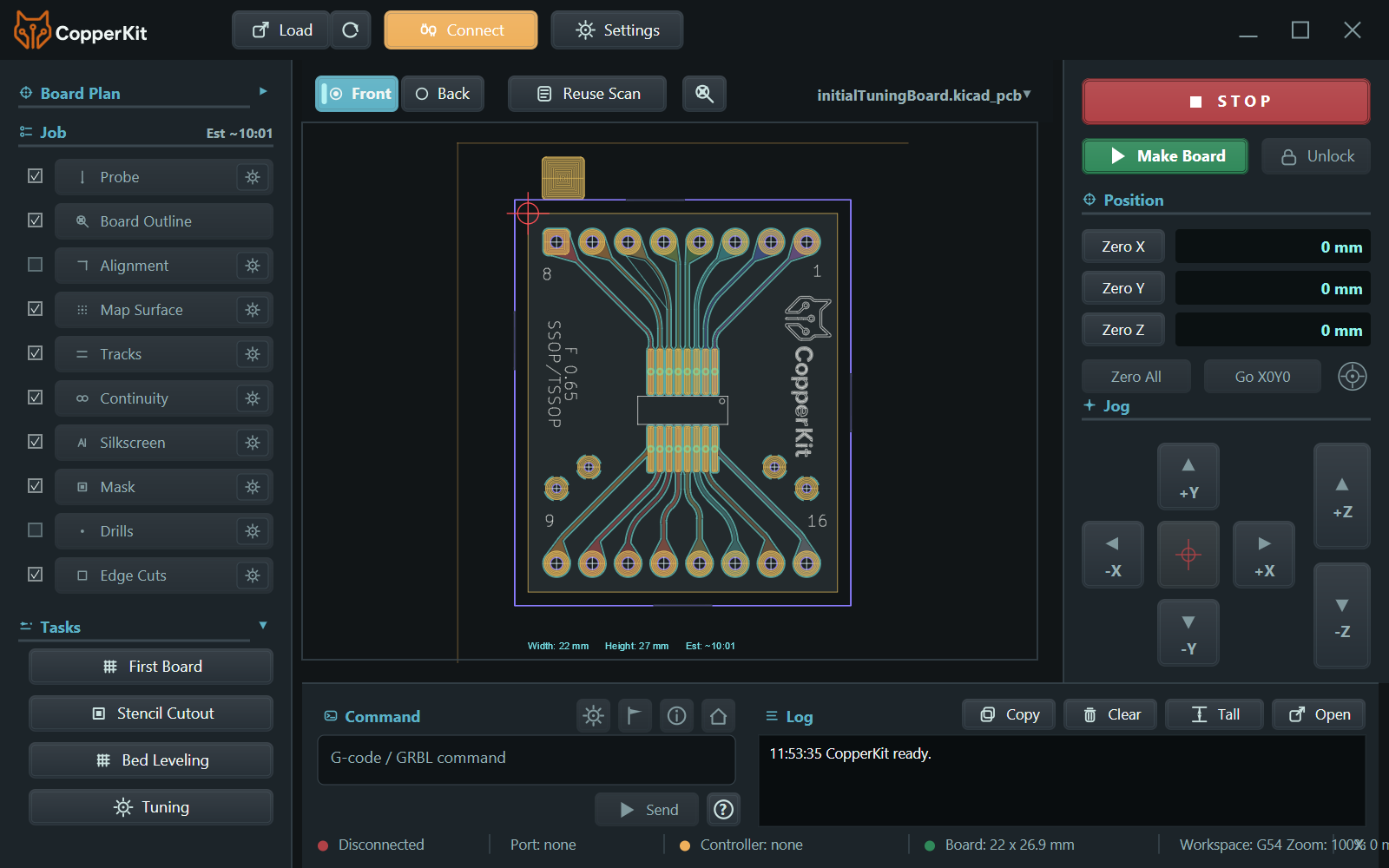
設計を読み込み、銅箔除去工具を選び、機械を接続し、実際の材料で調整します。位置合わせ、加工、検査、穴あけ、仕上げまでを、ひとつのガイド付き計画で進めます。
これらの画面はWindowsベータ版のものです。表示される数値は、ある1台の機械で有効だった校正値であり、一般的な推奨値ではありません。
01・計画
Make Boardは、レシピ、表面または裏面、位置合わせ方法、原点、複製数、検証方法、必要な全工程を、確認可能なひとつの計画にまとめます。
02・再利用
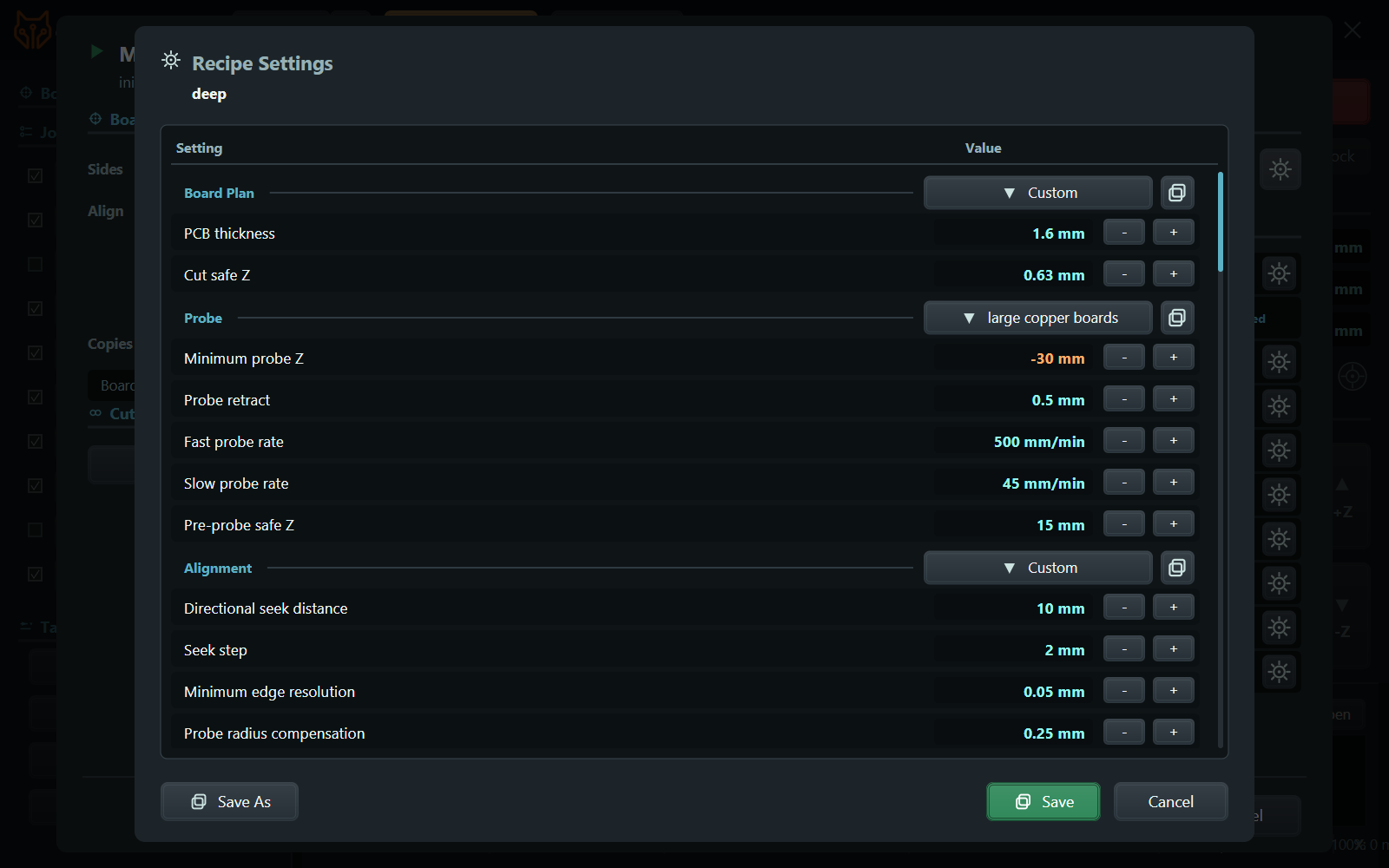
名前付き設定により、プロービング、位置合わせ、マッピング、配線、クリーンアップ、シルク印刷、マスク、穴あけ、基板外形加工をプロジェクト間で一貫させます。
03・調整
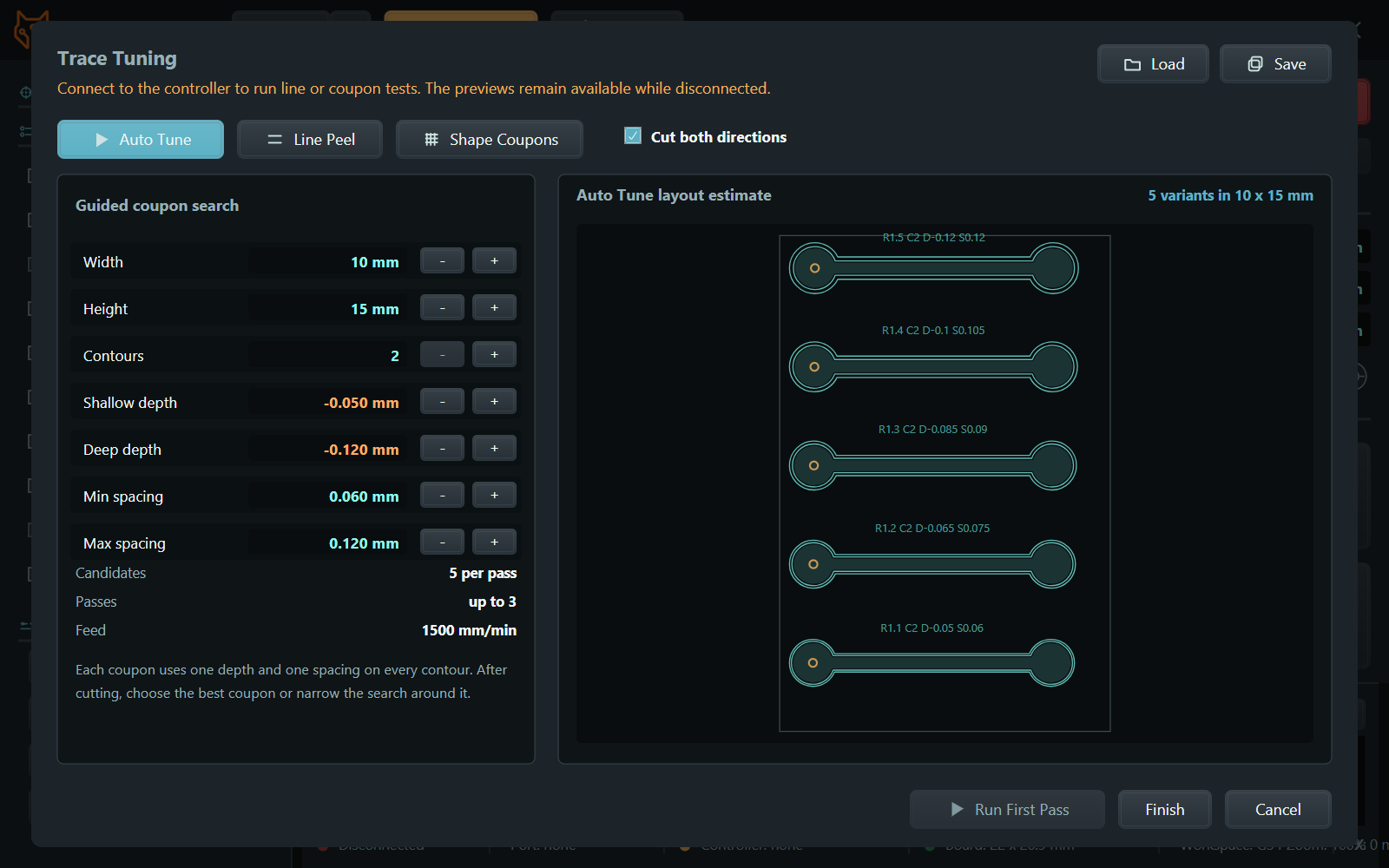
Trace Auto Tuneは、深さと輪郭間隔を変えた小型試験片を配置します。各工程の最良結果を使って次の探索範囲を狭め、きれいで信頼できる加工条件に収束させます。
04・検証
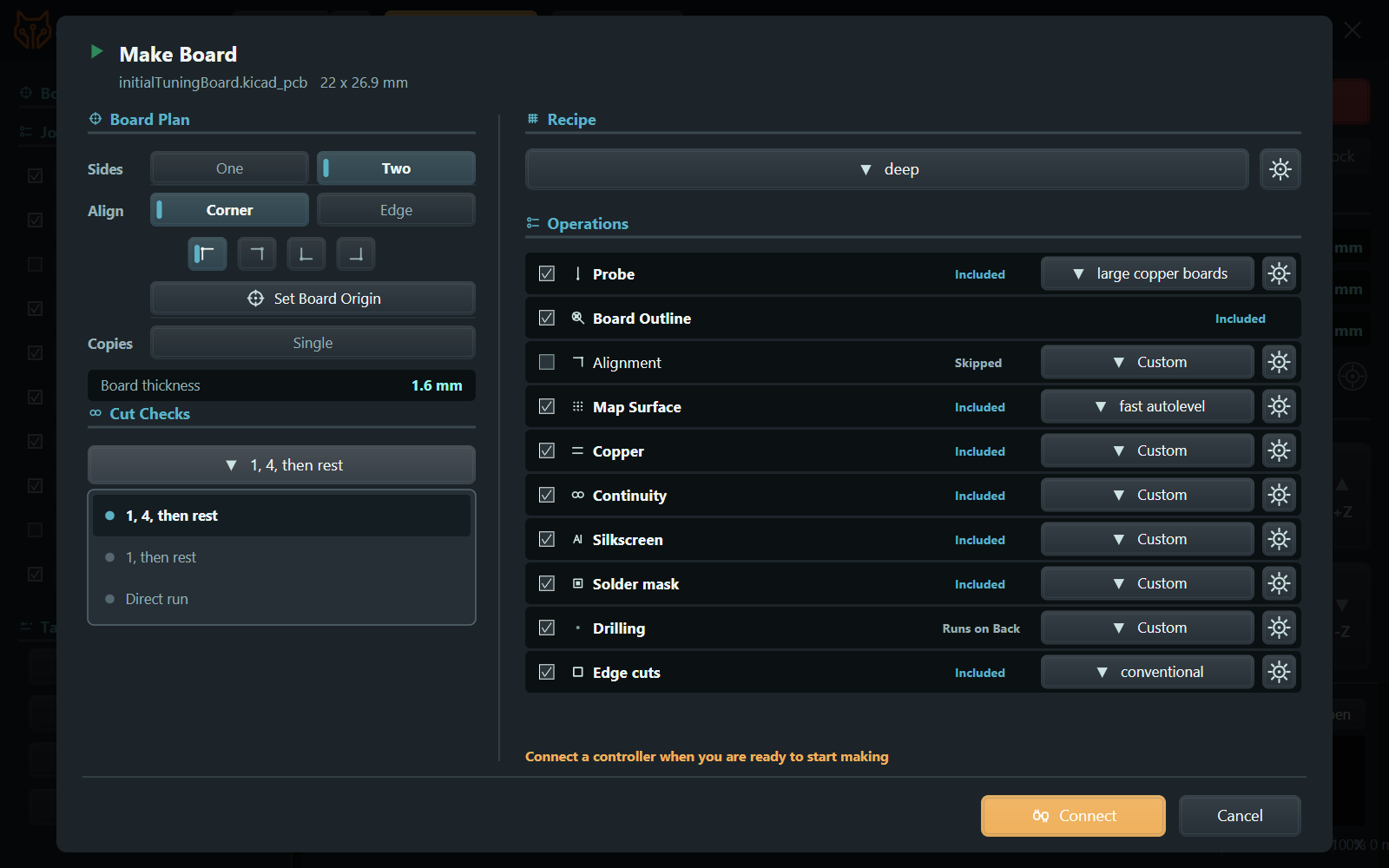
加工チェックは、最初の工程後に一時停止したり、後で再確認したり、基板と機械を把握した後は直接実行したりできます。初期ベータでは慎重さを保ちつつ、今後のすべての基板を同じように遅くする必要はありません。
05・反転
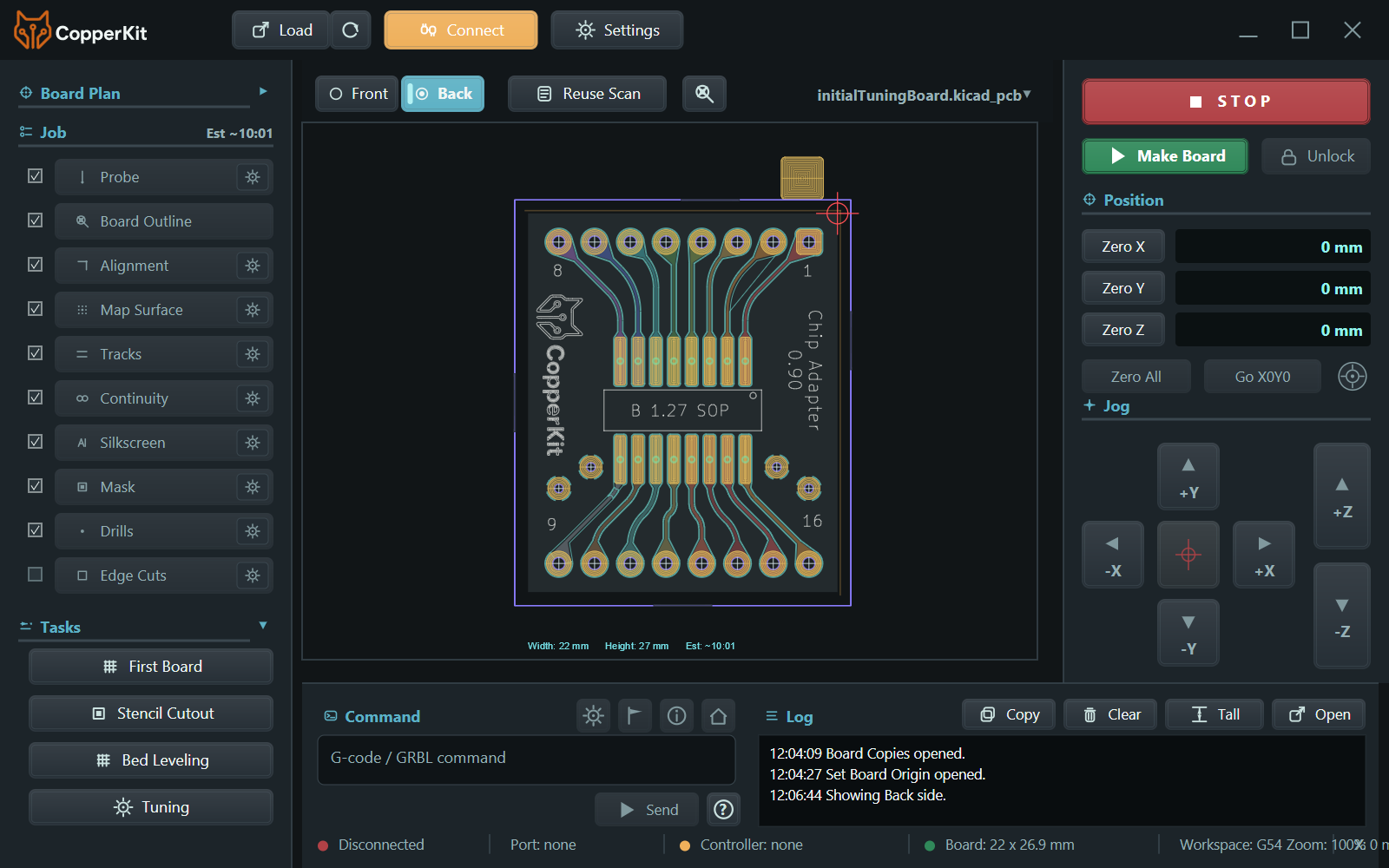
裏面表示では設計を反転し、原点を更新し、同じ工程順序を表示し続けます。位置合わせと表面マッピングは、固定治具に依存せず、実際の基板に追従します。
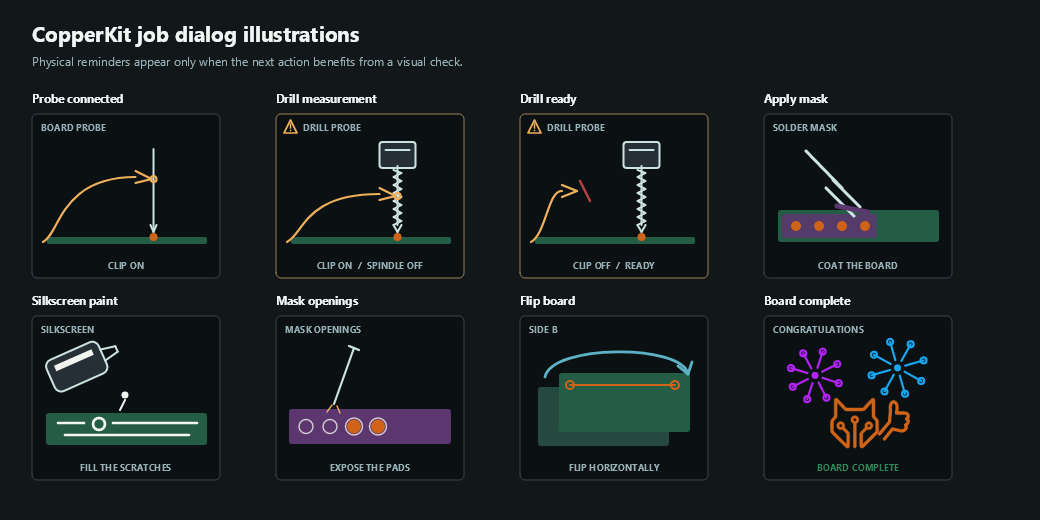
06・介入
CopperKitは機械作業を直接進めますが、プローブクリップ、工具交換、コーティング、基板反転、目視検査など、人の作業が必要な場面では一時停止します。